twitter
googleplus
facebook

Rabu, 12 Maret 2014

cara mengupload gambar ke internet

بِسْــــــــــــــــمِ اﷲِالرَّحْمَنِ اارَّحِيم

cara mengupload gambar ke internet

Diposkan olehZulfahmil di 21.28
Ada banyak cara untuk mengupload/ mengunduh gambar ke internet, tujuannya antara lain agar para sahabat/ saudara dapat melihat gambar atau foto kita. mengupload gambar di internet memiliki sisi positif diantara lain, jika terjadi sesuatu yang dapat menghilangkan gambar, maka internet merupakan jalan teraman untuk menyimpan kenangan abadi kita...

oke ngak berlama2 ayoo kita upload foto kita,,he..hee

1. siapkan gambar yang akan di upload, sebagai saran compres dahulu gambar anda agar web/ blog anda tidak berat dengan mengunakan microsoft office picture manager dan pilih edit picture setelah itu pilih compres picture, pada tab compres for pilih web page dan ok.

2. buka link http://tinypic.com/, maka tampilan awal sebagai berikut :

3. klik browse dan pilih gambar dimana letak anda simpan gambar tersebut


4. pada file type, pilih image, karna data yang ingin diupload berupa gambar

5. klik upload now

6. pada bagian capcha, masukan nomor chapca yang tertera

7. tunggu sebentar, dan gambar anda telah terupload,

8. letak gambar yang anda upload dapat di lihat pada bagian "Direct Link for Layouts",, ingin upload lagi?? tingal klik upload more...

Selamat mencoba ^__^

CARA MENGAMBIL JARINGAN Wi-Fi dari Laptop Org lain

بِسْــــــــــــــــمِ اﷲِالرَّحْمَنِ اارَّحِيم

Senin, 24 Desember 2012

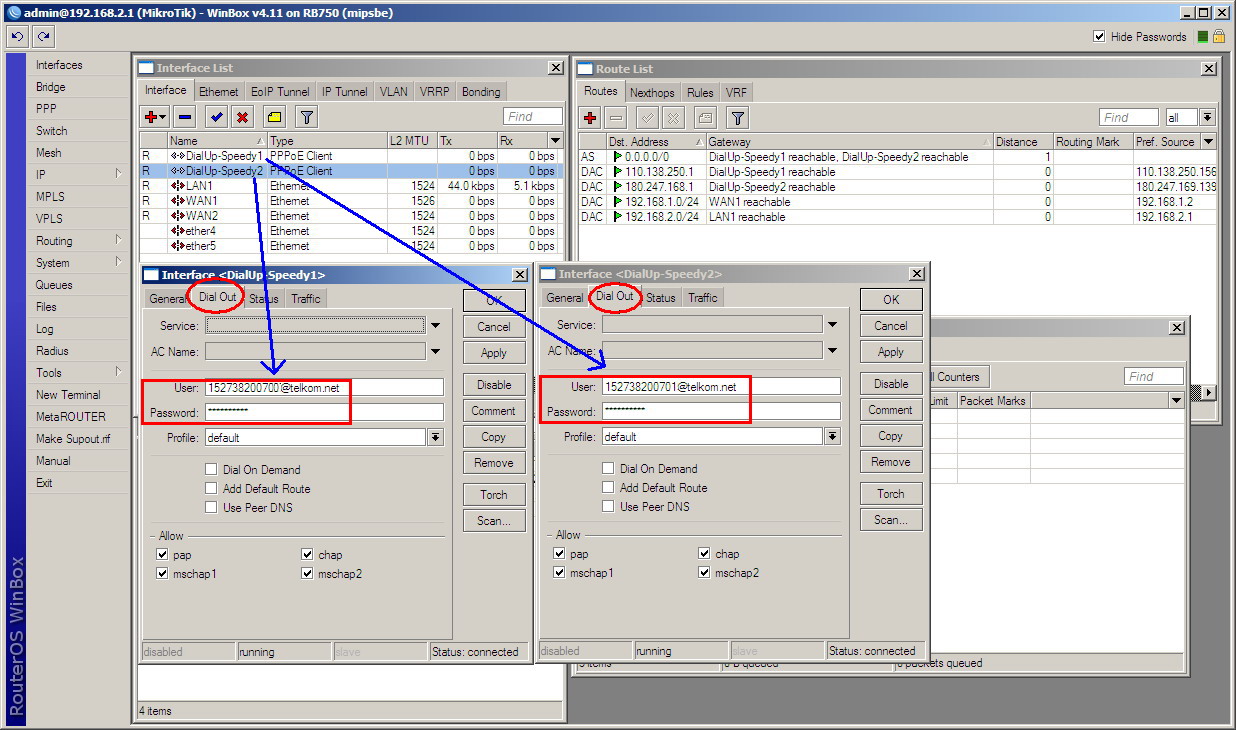
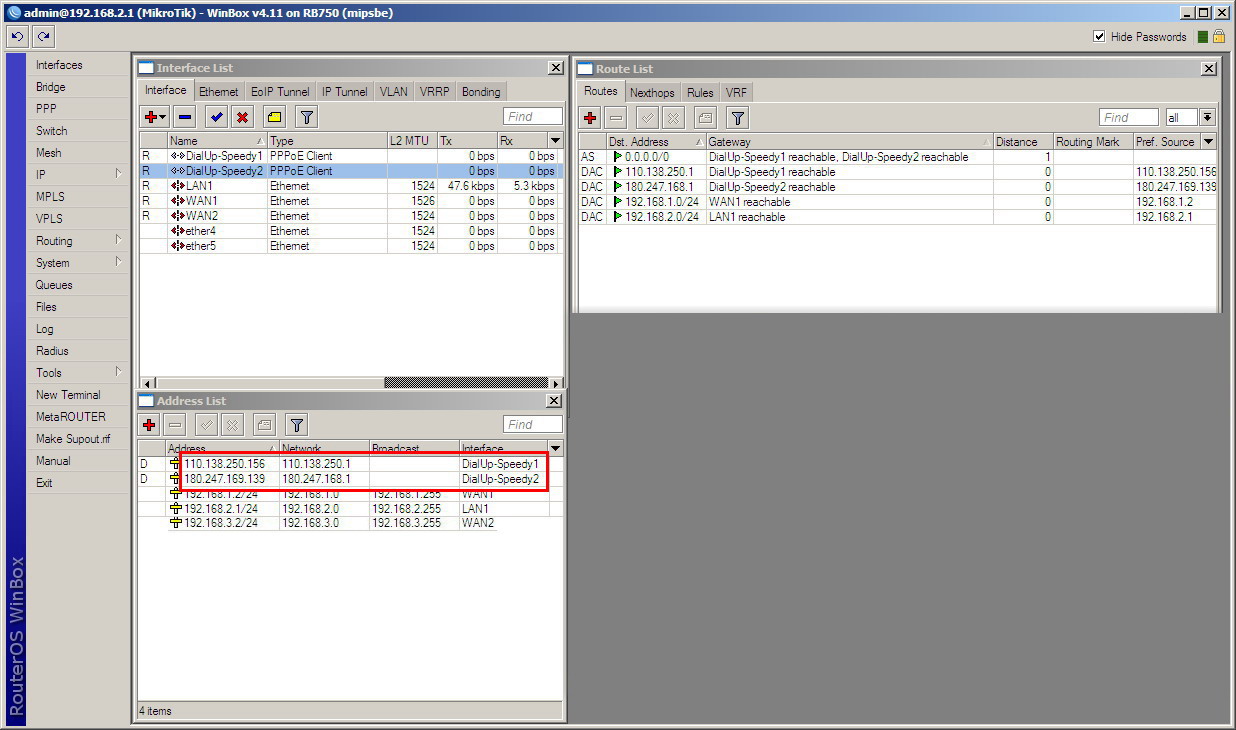
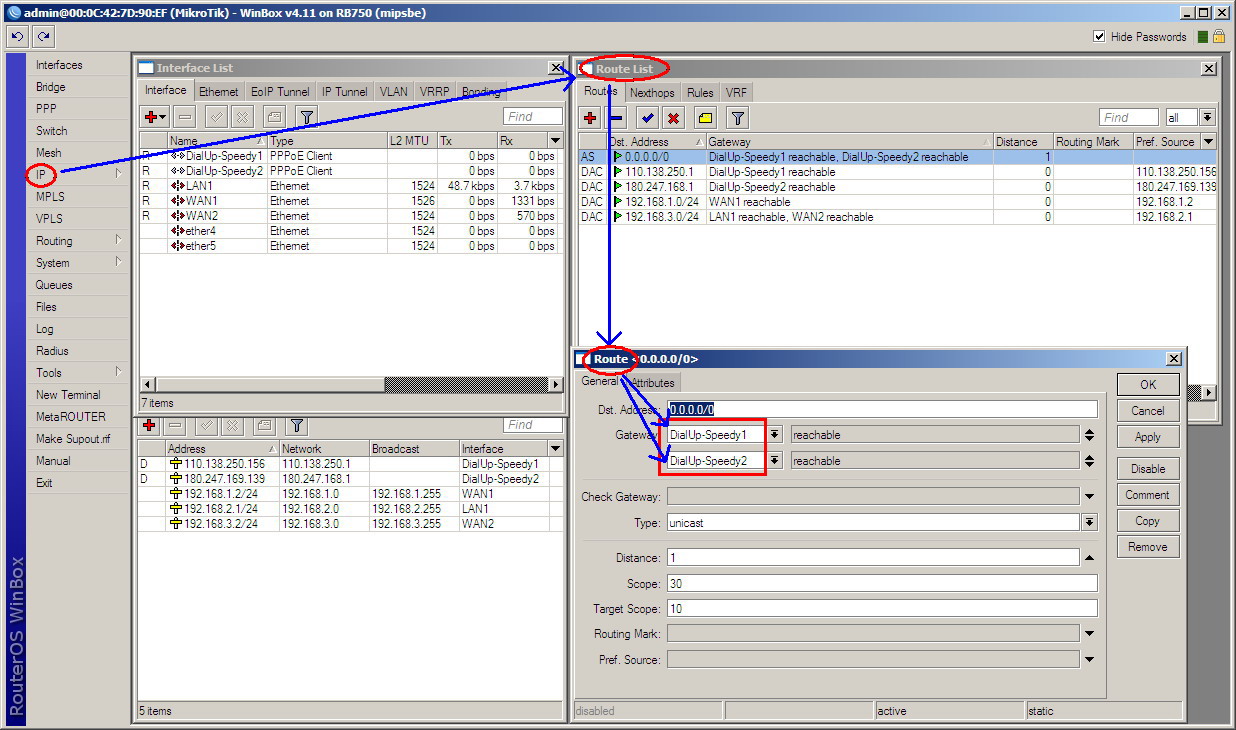
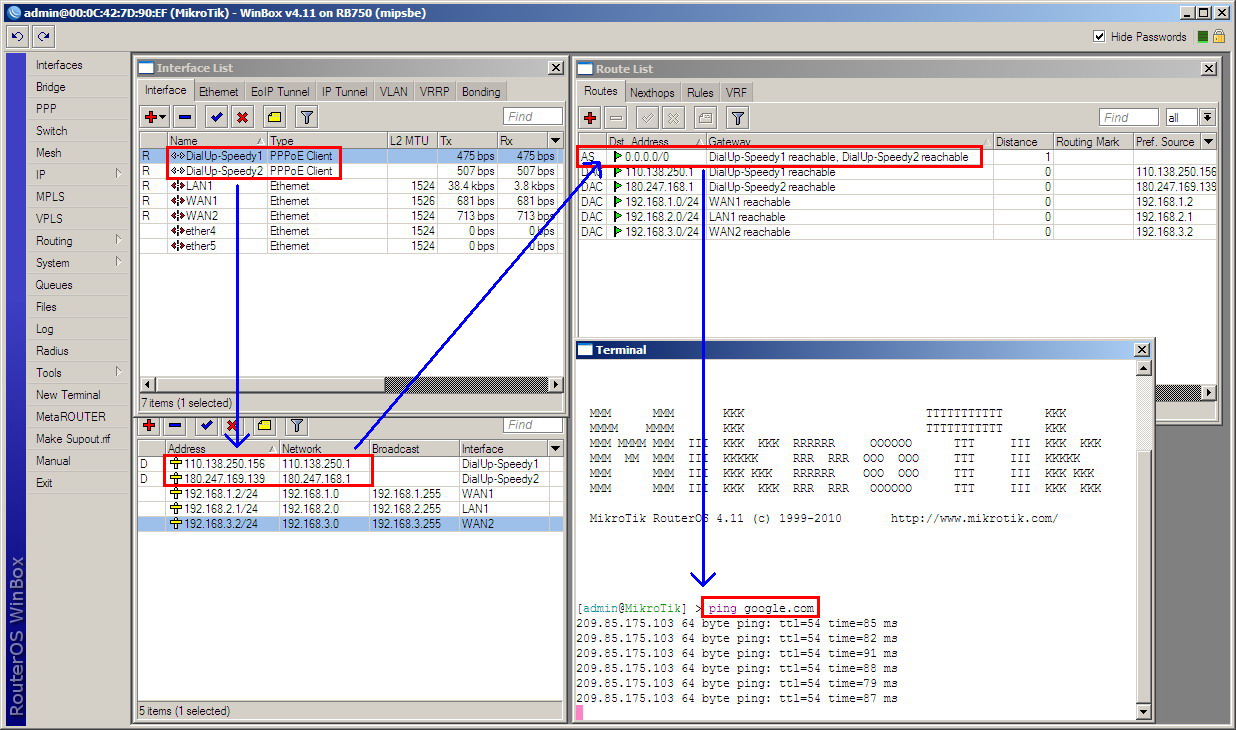
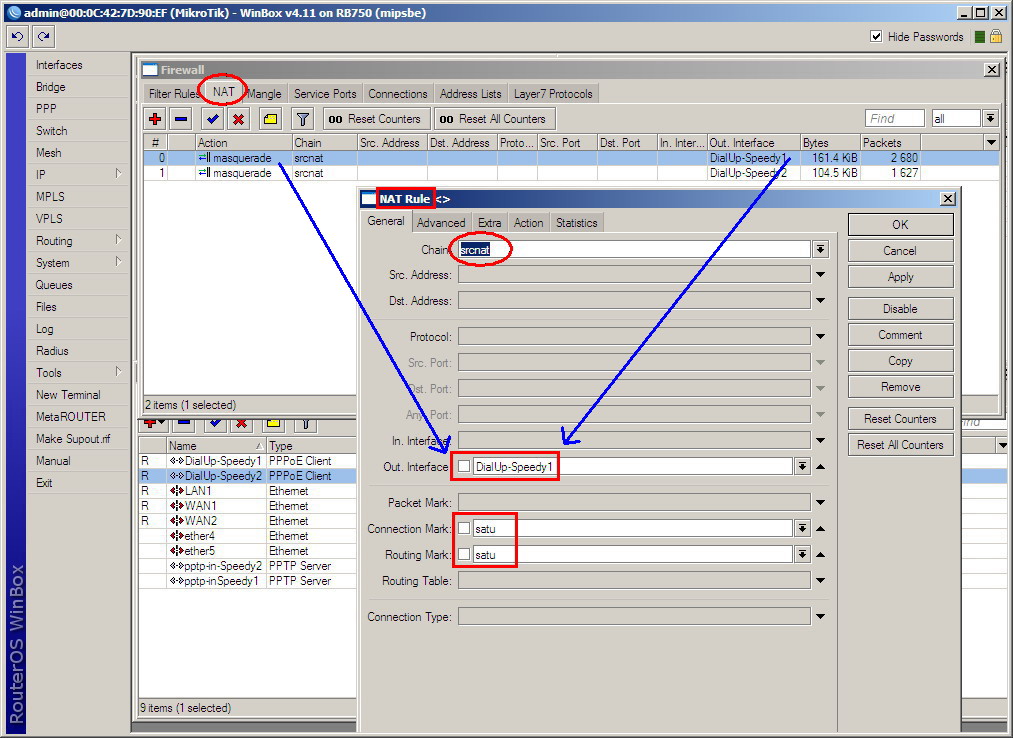
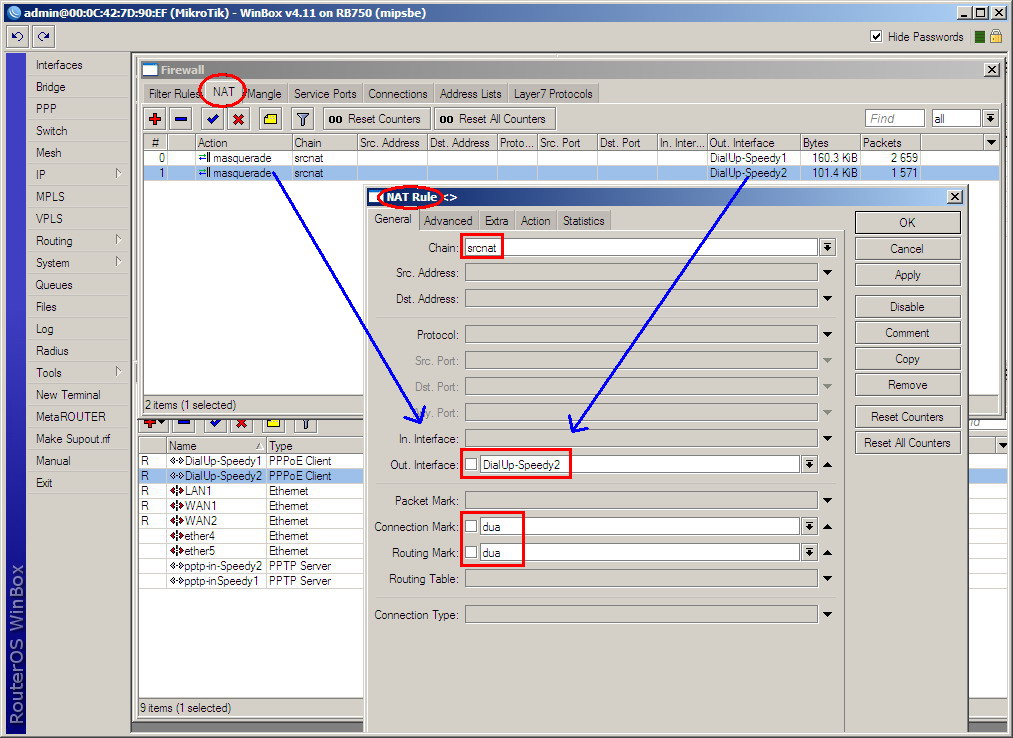
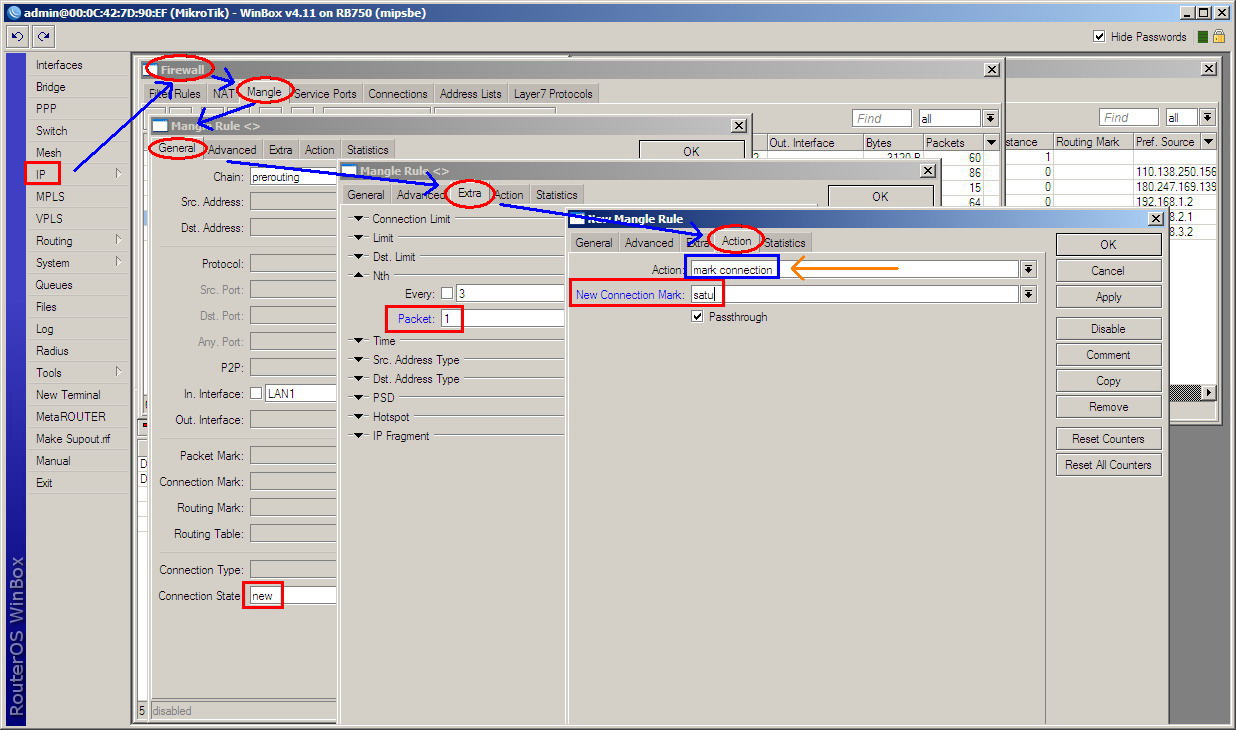
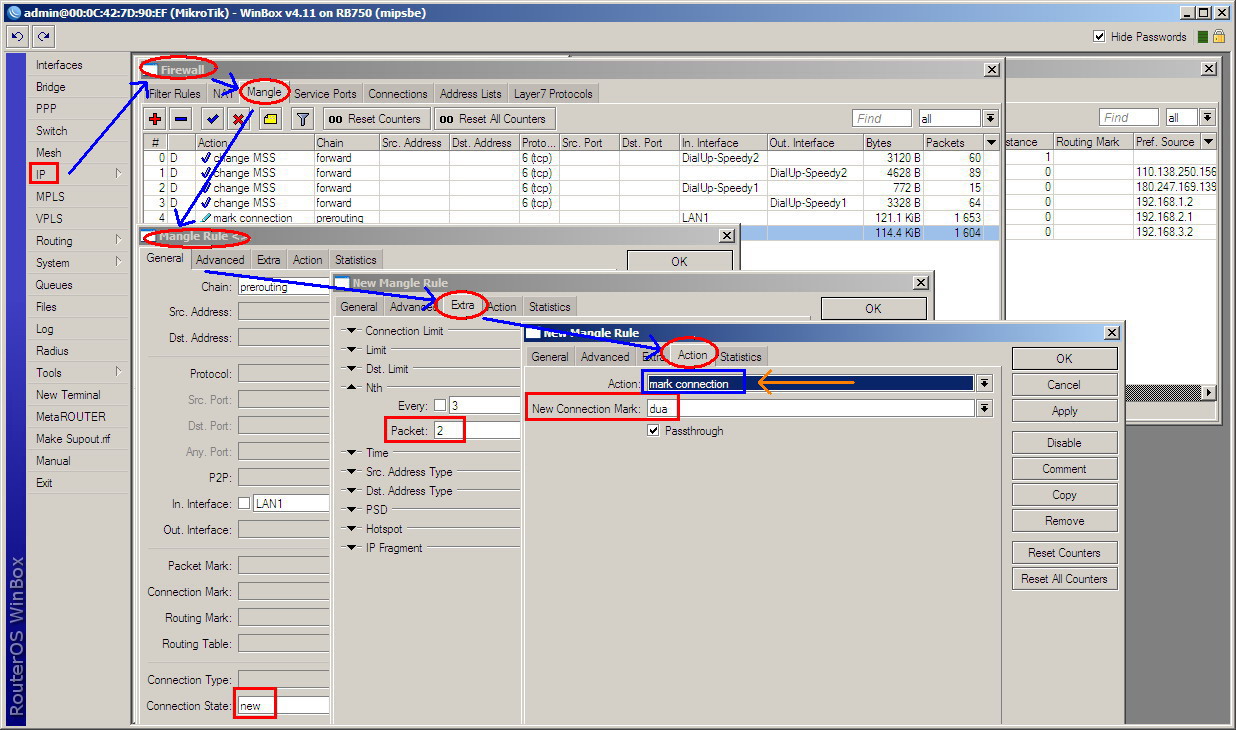
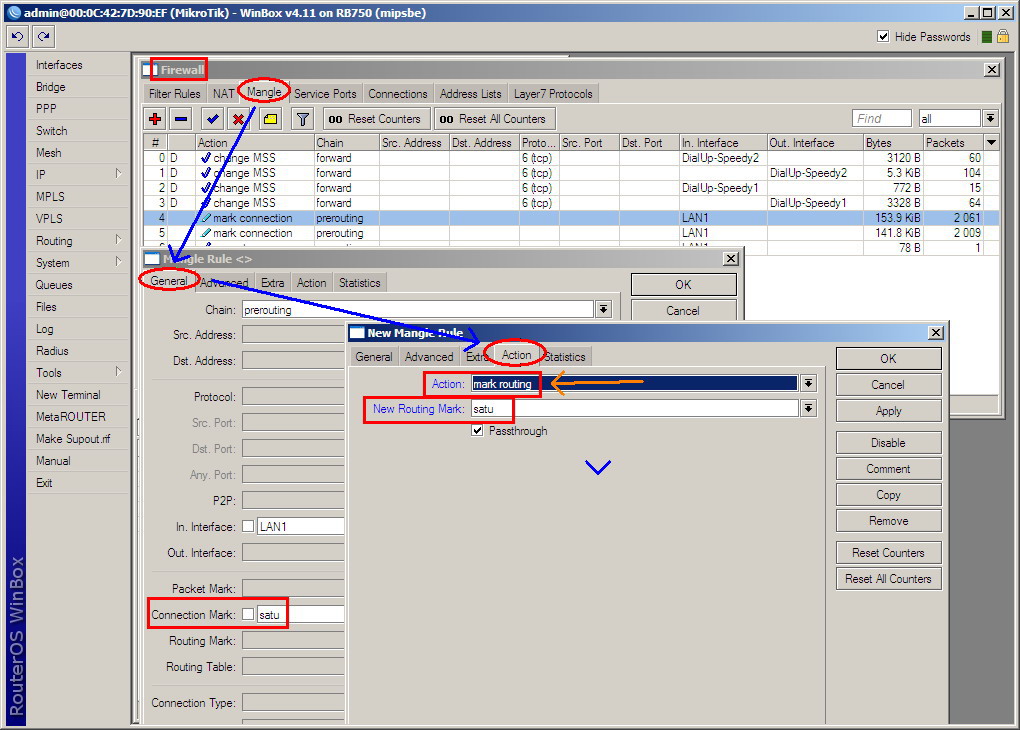
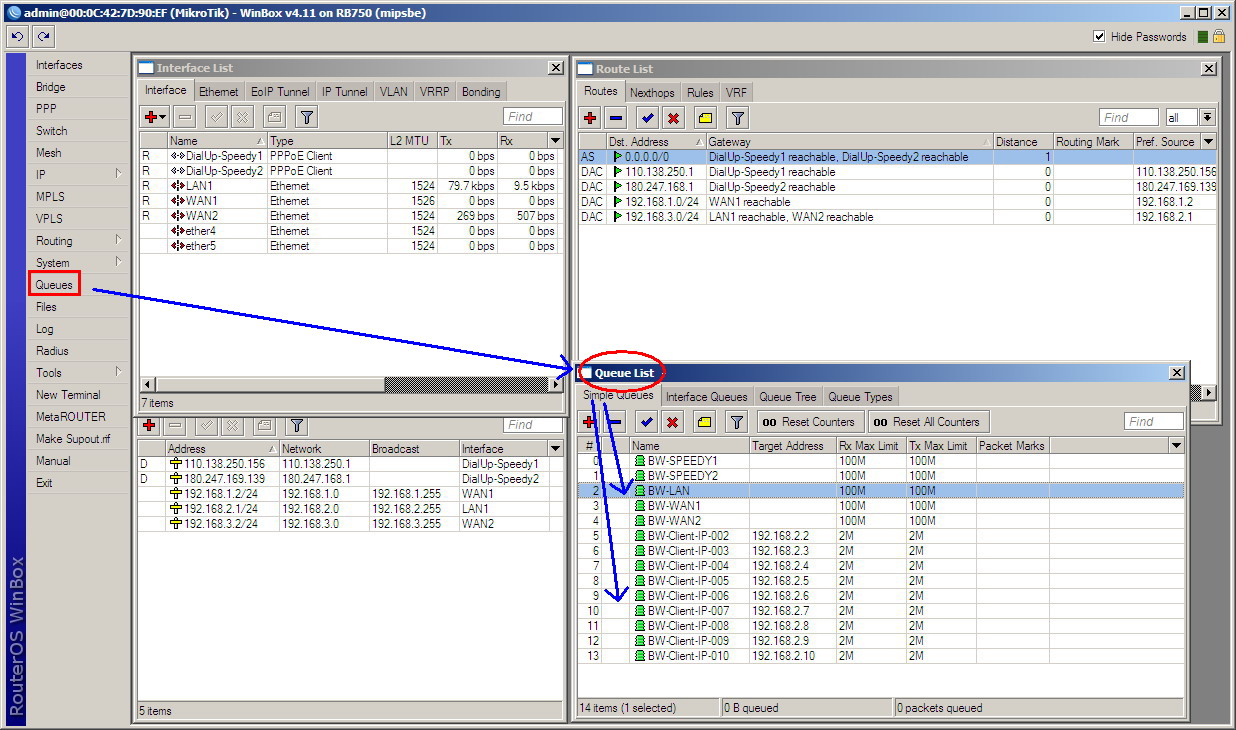
STEP BY STEP KONFIGURASI MIKROTIK LOAD BALANCING 2 KONEKSI SPEEDYStep By Step Konfigurasi Mikrotik Load Balancing 2 koneksi Speedy Desember, 05_2012 http://wordpress.com/#!/post/ chandro matanari https://www.facebook.com/candro.matanari?ref=tn_tnmn 3 Votes Penulis Artikel : candro matanari Berikut ini adalah Step By Step Konfigurasi Mikrotik Load Balancing 2 koneksi Speedy ( selanjutnya kalau anda mau gunakan untuk setting 3 Speedy, 5 koneksi WAN, dll tinggal menambahkan koneksi WAN seperti halnya mengunakan 2 koneksi WAN ). Pada tutorial ini kita mengunakan Mikrotik RouterBoard RB750 yang memiliki 5 buah Port Ethernet, yang mana kita akan gunakan 3 Port ini dengan nama LAN, WAN1 dan WAN2Sebagai acuan tutorial ini, kita dapat membaca Mikrotik Wiki link dibawah ini : http://wiki.mikrotik.com/wiki/Per-Traffic_Load_Balancing http://wiki.mikrotik.com/wiki/Load_Balancing_over_Multiple_Gateways http://wiki.mikrotik.com/wiki/NTH_load_balancing_with_masquerade http://wiki.mikrotik.com/wiki/Manual:Load_balancing_multiple_same_subnet_links Okelah kalau begitu kita dapat mulai konfigurasi Mikrotik kita sebagai berikut : NOTES / CATATAN KHUSUS : {{ Mikrotik itu adalah Device yang dinamis, artinya jangan menyamakan Mikrotik dengan SWITCH yang cukup di colokin aja udah berfungsi gak perlu di utak-atik lagi. Jadi Mikrotik itu perlu di pantau / monitor, di update Bandwith Manajemen sesuai kebutuhan. Perlu di pantau juga adalah ATTACK dari luar apa tidak. Apakah ada Script atau konfigurasi Firewall Protection yang lebih baru apa tidak. Jika kita malas untuk belajar Mikrotik maka kita tidak akan mendapat kemudahan dari Mikrotik ini…}}Step By Step Konfigurasi Mikrotik Load Balancing 2 koneksi Speedy Desember, 05_2012 http://wordpress.com/#!/post/ chandro matanari https://www.facebook.com/candro.matanari?ref=tn_tnmn 3 Votes Penulis Artikel : candro matanari Berikut ini adalah Step By Step Konfigurasi Mikrotik Load Balancing 2 koneksi Speedy ( selanjutnya kalau anda mau gunakan untuk setting 3 Speedy, 5 koneksi WAN, dll tinggal menambahkan koneksi WAN seperti halnya mengunakan 2 koneksi WAN ). Pada tutorial ini kita mengunakan Mikrotik RouterBoard RB750 yang memiliki 5 buah Port Ethernet, yang mana kita akan gunakan 3 Port ini dengan nama LAN, WAN1 dan WAN2Sebagai acuan tutorial ini, kita dapat membaca Mikrotik Wiki link dibawah ini : http://wiki.mikrotik.com/wiki/Per-Traffic_Load_Balancing http://wiki.mikrotik.com/wiki/Load_Balancing_over_Multiple_Gateways http://wiki.mikrotik.com/wiki/NTH_load_balancing_with_masquerade http://wiki.mikrotik.com/wiki/Manual:Load_balancing_multiple_same_subnet_links Okelah kalau begitu kita dapat mulai konfigurasi Mikrotik kita sebagai berikut : NOTES / CATATAN KHUSUS : {{ Mikrotik itu adalah Device yang dinamis, artinya jangan menyamakan Mikrotik dengan SWITCH yang cukup di colokin aja udah berfungsi gak perlu di utak-atik lagi. Jadi Mikrotik itu perlu di pantau / monitor, di update Bandwith Manajemen sesuai kebutuhan. Perlu di pantau juga adalah ATTACK dari luar apa tidak. Apakah ada Script atau konfigurasi Firewall Protection yang lebih baru apa tidak. Jika kita malas untuk belajar Mikrotik maka kita tidak akan mendapat kemudahan dari Mikrotik ini…}}

Step By Step Konfigurasi Mikrotik Load Balancing 2 koneksi Speedy

Desember, 05_2012   chandro matanari
 https://www.facebook.com/candro.matanari?ref=tn_tnmn
3 Votes


Penulis Artikel : candro matanari
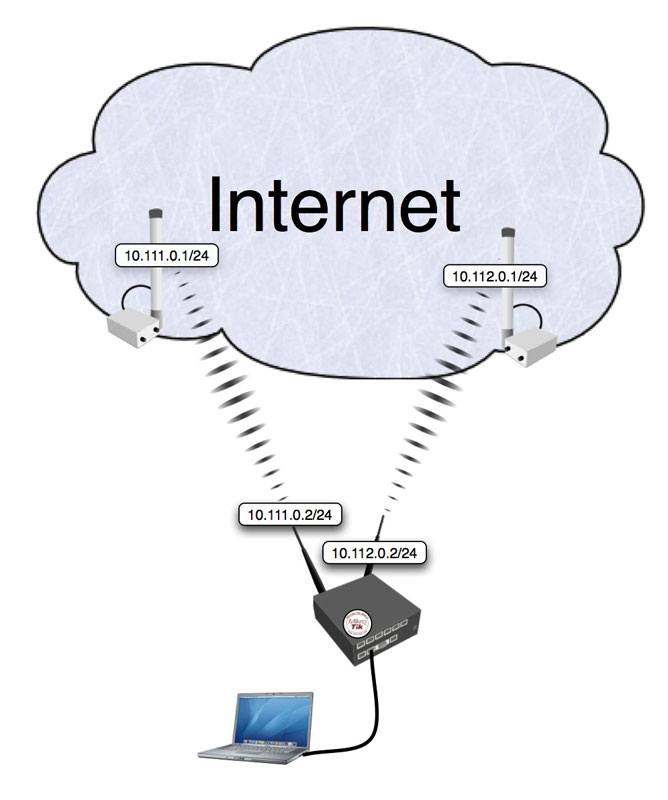
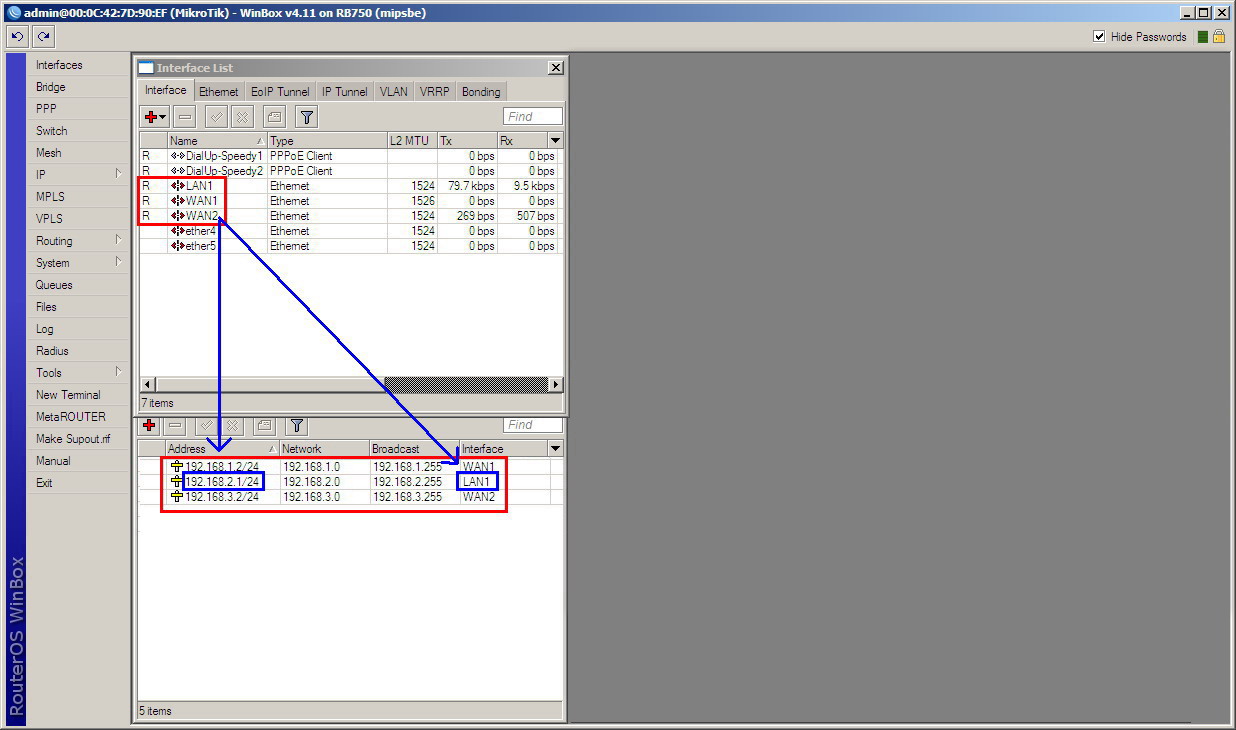
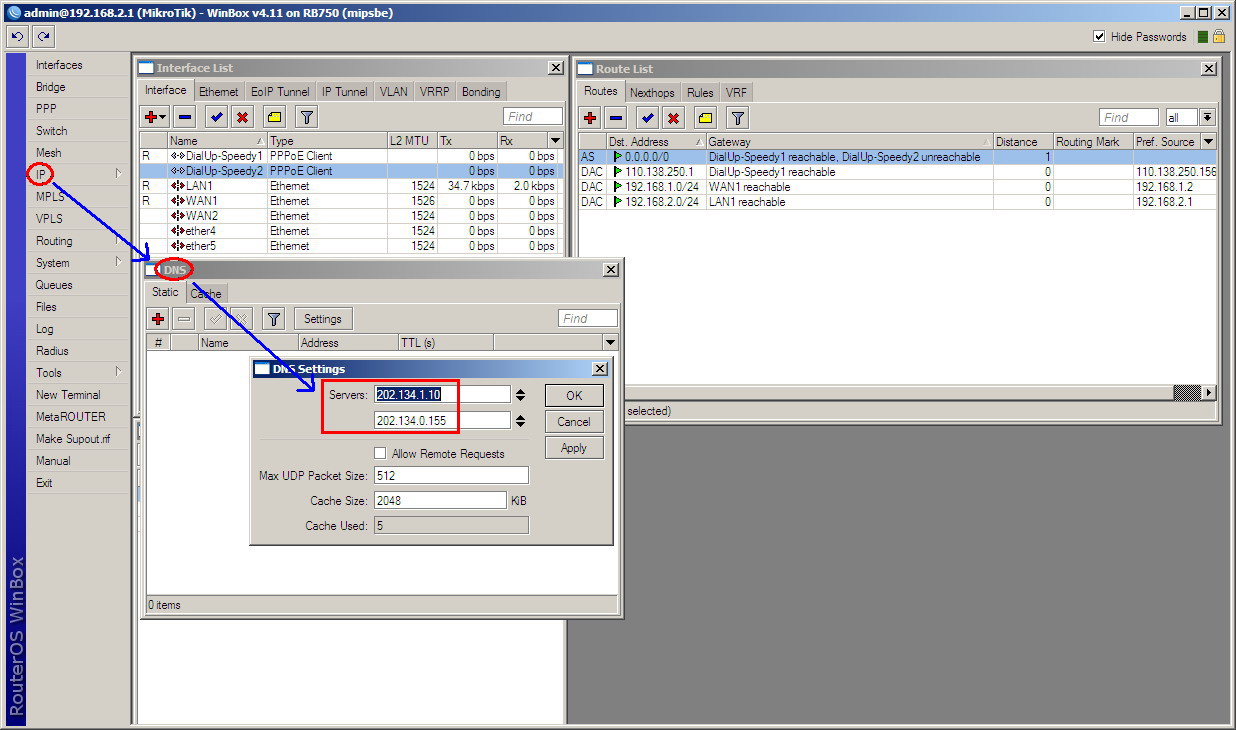
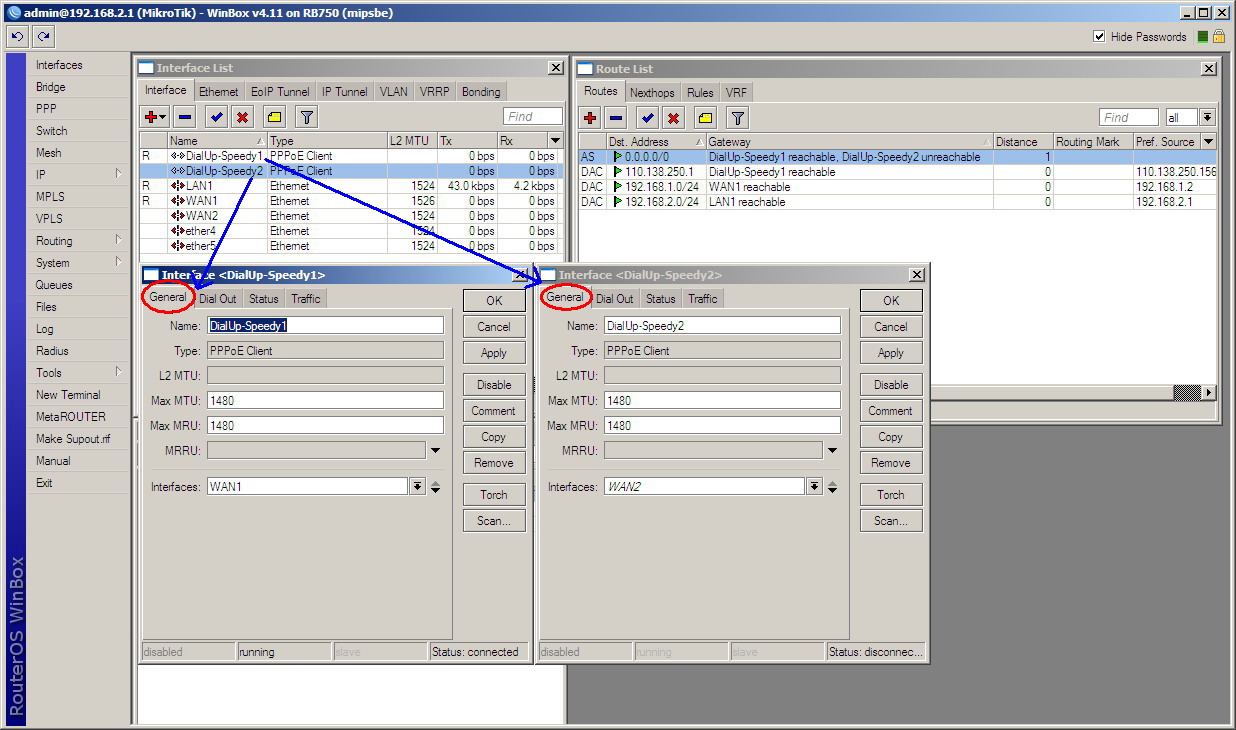
Berikut ini adalah Step By Step Konfigurasi Mikrotik Load Balancing 2 koneksi Speedy ( selanjutnya kalau anda mau  gunakan untuk setting 3 Speedy, 5 koneksi WAN, dll tinggal menambahkan koneksi WAN seperti halnya mengunakan 2 koneksi WAN ). Pada tutorial ini kita mengunakan Mikrotik RouterBoard RB750 yang memiliki 5 buah Port Ethernet, yang mana kita akan gunakan 3 Port ini dengan nama LAN, WAN1 dan WAN2Sebagai acuan tutorial ini, kita dapat membaca Mikrotik Wiki link dibawah ini :
http://wiki.mikrotik.com/wiki/Per-Traffic_Load_Balancing
http://wiki.mikrotik.com/wiki/Load_Balancing_over_Multiple_Gateways
http://wiki.mikrotik.com/wiki/NTH_load_balancing_with_masquerade
http://wiki.mikrotik.com/wiki/Manual:Load_balancing_multiple_same_subnet_links
Okelah kalau begitu kita dapat mulai konfigurasi Mikrotik kita sebagai berikut :


NOTES / CATATAN KHUSUS :

{{ Mikrotik itu adalah Device yang dinamis, artinya jangan menyamakan Mikrotik dengan SWITCH yang cukup di colokin aja udah berfungsi gak perlu di utak-atik lagi. Jadi Mikrotik itu perlu di pantau / monitor, di update Bandwith Manajemen sesuai kebutuhan. Perlu di pantau juga adalah ATTACK dari luar apa tidak. Apakah ada Script atau konfigurasi Firewall Protection yang lebih baru apa tidak. Jika kita malas untuk belajar Mikrotik maka kita tidak akan mendapat kemudahan dari Mikrotik ini…}}

sumber

Jumat, 07 Februari 2014

Cara membuat partisi hardisk di windows 7

بِسْــــــــــــــــمِ اﷲِالرَّحْمَنِ اارَّحِيم

Cara membuat partisi hardisk di windows 7

Bagi teman-teman yang masih pemula mungkin bertanya-tanya mengeanai partisi hardisk serta kegunaanya. Partition/ partisi, dalam sistem berkas dan manajemen media penyimpanan adalah bagian dari media penyimpanan/ memori yang secara logis terpisah yang berfungsi seolah-olah bagian tersebut terpisah secara fisik. Memori/ Media penyimpanan yang bisa dipartisi yaitu memori fisik maupun maya oleh manajemen memori sistem operasi, hardisk, Mo Disk, dan beberapa flash memory. Pada saat ini istilah partisi sering kita dengar pada bagian dari hardisk.
Pada setiap sistem berkas/ sistem operasi mempunyai istilah tersendiri untuk menyebut partisi. Contohnya, MS-DOS istilah yang digunakan yaitu partition, pada keluarga Windows NT istilah yang digunakan volume. Kenapa demikian? Itu karena Windows NT mempunyai kemampuan untuk membentuk suatu volume yang terdiri daribeberapa bagian partisi terpisah

Berikut ini adalah beberapa Manfaat mempartisi Hardisk:
1. Apabila ukuran hardisk terlalu besar, makan lebih baik apabila membuat partisi/ membagi hardisk menjadi beberapa drive/ bagian. Ini bertujuan supaya lebih memdudahkan windows untuk mengindex file di drive komputer. Intinya sama apabila pada suatu gudang tempat menyimpan barang yang sangat besar akan lebih mudah kita mencari barang dalam gudang tersebut apabila kita membuat sekat-sekat di gudang tersebut (membagi menjadi beberapa bagian).  Hardisk juga demikian jika dibagi-bagi, akan mempermudah kan kita untuk mencari suatu file. Misal dibagi menjadi 3 bagian/ partisi, partisi C: kita isi dengan file sistem dan aplikasi, partisi D kita isi dengan dokumen, partisi E kita isi dengan file-file seperti music, video dll. Itu akan lebih mempermudahkan kita dalam mencari file
2. Apabila partisi/drive C terjangkit virus (contohnya drive C berisi windows),  maka drive yang lainnya tetap aman dan tidak terjangkit virus apabila kita ingin memformat drive C.
3. Dapat menginstall lebih dari satu sistem operasi di dalam hardisk anda tanpa kwatir terjadinya tumpang tindih file, contohnya: drive C berisi Windows 7, drive D berisi Linux, drive E berisi dokumen.  Sehingga dengan meamanfaatkan sebuah hardisk kita akan lebih mudah untuk mempelajari berbagai sistem operasi.

Ukuran/space volume dalam pembagian partisi sesuai kebutuhan:
Terdapat beberapa hal yang sering dilakukan dalam proses partisi, yaitu
- (Delete Volume) menghapus partisi hardisk 
- (Shrink Volume) memperkecil ukuran partisi hardisk
-  (Extend Volume) memperbesar ukuran partisi hardisk
-  (New Volume) membuat partisi baru dengan format hardisk

Catatan:
Dalam mempartisi hardisk harus berhati-hati supaya data anda yang penting tidak terhapus, dan hardisk tetap normal. Yang harus anda lakukan yaitu backupdata (copy data) ke hardisk lain/ hardisk external/ ke kepingan CD juga bisa/ flasdisk. Ini untuk jaga-jaga apabila anda mengalami kegagalan dalam partisi anda masih punya file backup-annya. Kegagalan kemungkinan terjadi bisa disebabkan listrik padam, kondisi fisik hardisk,
Slahkan ikuti langkah berikut jika anda ingin mencoba untuk membuat partisi hardisk anda

Dibawah ini adalah cara membuat partisi hardisk di windows 7:

1. Pada start windows 7 terdapat kotak Search, disitu ketik computer management lalu takan enter
Cara membuat partisi hardisk di windows 7

2. Selanjutnya Plih Disk management
Setalh itu Pilih sebuah drive/ partisi yang akan di resize
Apabila pada komputer anda hanya terdapat drive C saja (belum dipartisi) maka klik drive C, lalu klik kanan
Cara membuat partisi hardisk di windows 7

3. Pada contoh praktek ini saya mencoba membagi Drive C (WIN 7) menjadi 2 partisi
Pada drive C Klik kanan kemudian pilih shrink Volume
Cara membuat partisi hardisk di windows 7

4. Tunggulah beberapa waktu hingga proses query selesai
Cara membuat partisi hardisk di windows 7

5. Selanjutnya maka Akan muncul kotak dialog seperti pada gambar dibawah.
Pada kotak isian " Enter the amount of space to shrink in MB" Isikan nilai sesuai dengan ruang hardisk, ini dapat kita isikan nilai sama atau lebih kecil dari hasil query.
Cara membuat partisi hardisk di windows 7

6. Pada paraktek ini saya isikan nilai space sekitar 5000 MB ( 5 GB)
Setelah itu Klik tombol Shrink
Cara membuat partisi hardisk di windows 7

7. Sekarang telah berhasil mengubah dan mengubah ukuran drive C (WIN 7) menjadi lebih kecil yaitu menjadi 34,35 GB, dan mempunyai sebuah ruang kosong yang dapat dibuat menjadi partisi baru.
Cara membuat partisi hardisk di windows 7

Sampai pada langkah ini anda telah berhasil membuat ruang kosong (free space). Ruang kosong tersebut belum dapat dibaca oleh windows explorer.
8. Selanjutnya Klik kanan pada free spaces kemudian anda Pilih New Simple Volume
Cara membuat partisi hardisk di windows 7

9. Kemudian Klik Next
Cara membuat partisi hardisk di windows 7

10. Jangan di ubah biarkan saja nilai volumenya default
Langsung saja Klik Next
Catatan:
(Apabila pada free space anda ingin membuat lebih dari 1 partisi maka anda dapat mengecilkan nilai, simple volume size in MB (supaya masih ada free space yang tesisa, ini dapat dijadikan partisi baru)
Cara membuat partisi hardisk di windows 7

11. Selanjutnya Klik Next

Cara membuat partisi hardisk di windows 7
12. Pada Volume label Anda dapat mengisinya/member nama, dapat juga dibaiarkan default (dapat diganti di windows exploler)
Cara membuat partisi hardisk di windows 7

13. Pada contoh dibawah ini mengubah menjadi zandi

14. Setelah itu Klik Finish

15. Sekarang talah berhasil membuat partisi baru dengan label zandi
Cara membuat partisi hardisk di windows 7

16. Pada windows exploler Jika dibuka maka akan muncul partisi baru dengan label Zandi
Cara membuat partisi hardisk di windows 7

Demikian Cara Membuat partisi Hardisk di windows 7 semoga penjelasan di atas dapat bermanfaat buat terman-taman semua.

Cara Mudah Partisi Hardisk Windows 7 Lengkap Disertai Gambar

بِسْــــــــــــــــمِ اﷲِالرَّحْمَنِ اارَّحِيم

Cara Mudah Partisi Hardisk Windows 7 Lengkap Disertai Gambar - Hardisk merupakan sebuah hardware komputer / laptop yang sangat vital oleh karena itu diperlukan cara khusus agar awet dan tahan lama Wokeh pada kesempatan kali ini saya ingin membahas bagaimana cara partisi hardisk windows 7 dengan baik dan benar dan tentunya aman di gunakan.

Cara Mudah Partisi Hardisk Windows 7 Lengkap Disertai Gambar
Namun sebelumnya kita perlu tahu dulu jenis - jenis partisi hardisk:

1. Primary Partition >> Merupakan Master Partisi yang berfungsi sebagai tempat penyimpanan file sistem operasi windows 7, windows xp, vista dll untuk keperluan booting. biasanya disimpan di drive C.

2. Extended Partition >> Yang berfungsi sebagai pembatas antara primary dan logical partisi, juga sebagai back up bila terjadi fatal error pada primary partisi.

3. Logical Partitions >> Yang berfungsi untuk penyimpanan file, aplikasi, foto, mp3, video dsb. biasa di sebut drive D, drive E dsb. cukup 2 saja.

Nah setelah kita mengetahu jenis - jenis partisi hardisk selanjutnya kita mulai Cara Mudah Partisi Hardisk Windows 7 Lengkap Disertai Gambar. Saya sarankan ikuti step by step cara partisi hardisk di bawah ini dengan baik dan benar agar tidak terjadi kesalahan.

1 . Klik kanan pada "Computer" lalu Klik "Manage" Klik Gambar Untuk Memperbesar
Cara Mudah Partisi Hardisk Windows 7 Lengkap Disertai Gambar

2. Maka akan muncul jendela baru seperti dibawah ini, kita Klik "Storage" lalu Pilih "disk management"
Cara Mudah Partisi Hardisk Windows 7 Lengkap Disertai Gambar1

3. Kemudian Klik kanan pada Harddisk yang akan dipartisi. lalu pilih  "shrink volume"
Cara Mudah Partisi Hardisk Windows 7 Lengkap Disertai Gambar2

Maka akan muncul "querying sharink space" tunggu sebentar
4. Setelah muncul jendela shrink. Disini kita diminta menentukan volume/ kapasitas partisi yang akan kita buat. Bila sudah di tentukan, klik "shrink"
Cara Mudah Partisi Hardisk Windows 7 Lengkap Disertai Gambar3

5. Setelah kita proses diatas berjalan dengan baik, kemudian muncul partisi baru yang masih belum terformat. Biasanya partisi baru tersebut akan ditandai dengan warna hijau. Sampai disni partisi yang kita buat masih belum bisa digunakan.
Cara Mudah Partisi Hardisk Windows 7 Lengkap Disertai Gambar4

6. Untuk memformatnya agar partisi baru dapat kita gunakan. Klik kanan pada partisi baru "yang berwarna hijau di atas" kemudian kita pilih "new simple volume" klik next

7. Maka akan muncul "Specific volume size" klik next muncul "assign drive latter or path" kita klik next lagi

8. Kemudian Muncul menu "Format Patition". Pada file sistem kita pilih "NTFS" pada volume label isikan nama label drive partisi kita, lalu klik "next"
Cara Mudah Partisi Hardisk Windows 7 Lengkap Disertai Gambar5

9. Pada jendela "completing the new simple volume wizard" lihat informasinya dulu sebelum kita klik finish kalau dirasa cocok lanjutkan dengan meng-klik "Finish"

10. Horeee....Sampai disini proses partisi kita telah selesai dan sudah dapat digunakan. Cek dengan membuka Windows Explorer, maka partisi yang kita buat akan muncul dengan nama lebel yang kita buat tadi.

Nah bagaimana mudahkan cara mempartisi hardisk windows 7 diatas? Selamat mencoba yah


sumber

The 13 Most Popular Video Games Of 2013, As Purchased By You

بِسْــــــــــــــــمِ اﷲِالرَّحْمَنِ اارَّحِيم

The 13 Most Popular Video Games Of 2013, As Purchased By You

The 13 Most Popular Video Games Of 2013, As Purchased By YouExpand
We've come to the end of another great year in gaming, and we at the Commerce Team can't think of a better way to celebrate than by looking back at the games our readers chose to treat themselves to. There are some no-brainers and some big surprises, and we can't wait to see how next year's list compares.
If you missed our Most Popular Products of 2013, check it out here.
Clarification: As with our popular products post, this list is based entirely on purchases made by Kotaku/Gawker readers through links on Kotaku/Gawker sites.

The 13 Most Popular Video Games Of 2013, As Purchased By You

#1 Grand Theft Auto V

If GTAV had gotten PC and next-gen versions, it would have been #1 by a landslide, but as it stands it barely held on to the number one spot. Rockstar's latest started hitting $34 during the Black Friday period, and that definitely convinced you to jump in.

The 13 Most Popular Video Games Of 2013, As Purchased By You

#2 Bioshock Infinite1

Is Bioshock Infinite the game of the year? Is Bioshock the game of the generation? Did Bioshock 2 deserve the negativity it received? Feel free to debate these questions in the comments. One thing is certain, getting all three Bioshocks for $15 is an insane deal.2

The 13 Most Popular Video Games Of 2013, As Purchased By You

#3 Bioshock and Bioshock 2

Would you kindly not freak out because two games took third place? It's only fair, because this placement is due entirely to Amazon's Bioshock Dual Pack, a bundle of Bioshock and Bioshock 2 that sold for $1o many times this year, and sometimes even packed in other games like Spec Ops: The Line.3

The 13 Most Popular Video Games Of 2013, As Purchased By You4

#4 Madden 25 Anniversary Edition NFL Sunday Ticket Bundle

Arguably the best deal ever, getting Madden 25 and NFL Sunday Ticket for $100 appealed to everyone from casual gamers to hardcore sports fans and all the people in between. Make it an annual thing, Amazon.

The 13 Most Popular Video Games Of 2013, As Purchased By You

#5 Borderlands 2 and Borderlands Game of the Year Edition

$22 for Borderlands GOTY Edition, Borderlands 2, and the Borderlands 2 Season Pass is still a great deal. Back in June it was incredible.5

The 13 Most Popular Video Games Of 2013, As Purchased By You

#6 XCOM: Enemy Unknown

Enemy Unknown was the most aggressively bundled game this year. It sold at killer prices by itself, was bundled with Civilization games, bundled with Enemy Within, and bundled with classic XCOM games, so you probably own at least one copy at this point.6

The 13 Most Popular Video Games Of 2013, As Purchased By You

#7 Battlefield 47

We're pretty sure the latest Call of Duty still blew away Battlefield 4 in total sales, but our readers definitely prefer the sprawling maps, vehicles, and variety that DICE's series brings. Battlefield 4 got its big push on Black Friday, when Amazon discounted the digital PS3 version to $25, which could be upgraded to the PS4 version for another ten bucks.8

The 13 Most Popular Video Games Of 2013, As Purchased By You9

#8 Tomb Raider

Along with Bioshock: Infinite, Tomb Raider received what were probably the best deals of the year on new retail releases, with both titles routinely dropping below the $10 mark. The game may have missed sales expectations, but it didn't miss your radar.

The 13 Most Popular Video Games Of 2013, As Purchased By You

#9 Assassin's Creed IV: Black Flag

Black Flag was another game to benefit from deep discounts in Amazon's Playstation Network Store, not to mention the fact that it sailed to every platform under the sun.

The 13 Most Popular Video Games Of 2013, As Purchased By You

#10 The Walking Dead: 400 Days

The first add-on to a previous game of the year dropping into the $1 range inspired a collective "Why the hell not?" from our readers, especially after everyone who didn't already have the base game caught it in a Humble Bundle.

The 13 Most Popular Video Games Of 2013, As Purchased By You

#11 Dragon's Crown

Probably the lowest profile game on our list, not to mention that it only appeared on Sony platforms. Controversy breeds success? Sex sells? People really want new beat 'em ups? You tell us in the comments.1011

The 13 Most Popular Video Games Of 2013, As Purchased By You

#12 Civilization V Gold

Another title to be bundled again and again, maybe you got your copy of Civ V with XCOM: Enemy Unknown, or maybe put together with its Brave New World expansion. Either way, you probably have a copy now.

The 13 Most Popular Video Games Of 2013, As Purchased By You

#13 Final Fantasy X|X-2 HD Remaster

In spite of... well, a lot of factors, the Final Fantasy brand still retains a spot in many a gamers' heart, including Kotaku readers. This remake beat out many, many brand new releases for the last spot on our list.12

Honorable mentions and notes:

This post is brought to you by the Commerce Team, a dedicated group of deal hunters and product enthusiasts. We operate independently of Editorial to bring you the best bargains every day, share our favorite products with you, and ask you about yours. When you buy something we recommend, we may also get a small share of the sale. We welcome your questions and want your feedback.

Daftar Isi

Get this widget!
Diberdayakan oleh Blogger.
 

Followers